Mostrando entradas con la etiqueta INFORMÁTICA. Mostrar todas las entradas

7° INFORMÁTICA - REVOLUCIÓN DEL TRASPORTE - linea del tiempo


14 herramientas para crear líneas de tiempo

Estas soluciones están pensadas para dejar de lado el papel y el lápiz y poder realizar líneas de tiempo desde el dispositivo móvil, incluso en 3D. Además, ¡son todas gratuitas!
14 herramientas para crear líneas de tiempo 19
Puedes coger papel y lápiz y crear la tuya manualmente. O puedes aprovechar el potencial de las nuevas tecnologías y recurrir a cualquiera de las siguientes propuestas. ¿Te animas con una línea del tiempo interactiva o en 3D con estas herramientas?

14 herramientas para crear líneas de tiempo 8

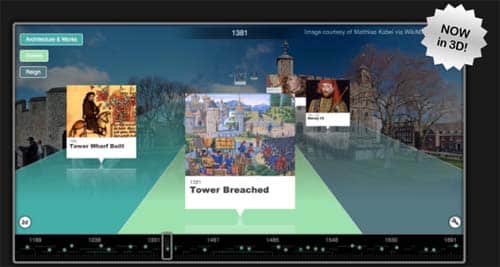
Esta propuesta funciona a través del navegador web de tu ordenador, por lo que no tienes que descargarte ningún programa. Una de sus características más atractivas es que te permite crear una línea del tiempo en tres dimensiones. Puedes incluir imágenes y vídeos, y compartirla con las personas que elijas: a este respecto, cada línea de tiempo posee su propia URL que, por ejemplo, puedes enviar a tus alumnos. Puedes, además, diferenciar categorías a través de colores. Hay una versión que es gratuita, pero también tienes varias opciones de pago.

14 herramientas para crear líneas de tiempo 9

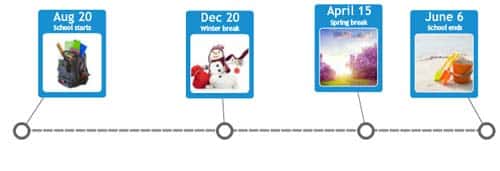
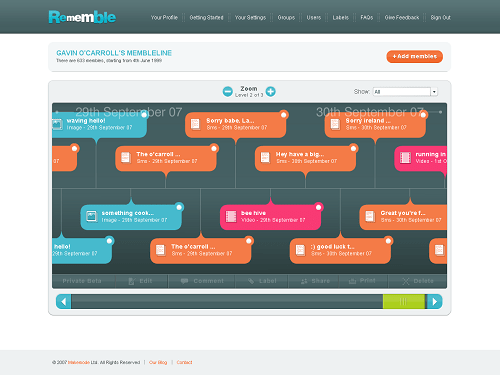
Te ayuda a elaborar líneas de tiempo de una forma bastante ágil e intuitiva, y puedes elegir entre tres posibles opciones: una línea organizada por acontecimientos, tiempo o día. Pero antes de empezar, no olvides indicar tu nombre y el título del proyecto en el que estás trabajando. Cuando hayas completado este paso, la siguiente pantalla te muestra la línea de tiempo correspondiente. Como está vacía tendrás que ir alimentándola de contenido. Dirígete a la carpeta Open y navega a través de las carpetas de tu ordenador para volcar el material que necesites. Si en el mismo día no te da tiempo a terminarla, guarda los cambios para continuar más adelante.

14 herramientas para crear líneas de tiempo 10

Completa el proceso de registro y empieza a trabajar en la línea de tiempo que tienes en mente. ¿Qué quieres incluir en ella? No sólo admite textos, también vídeos, fotografías, notas, piezas de audio y ¡hasta tweets! Pero lo más interesante es que puedes confeccionar líneas de tiempo grupales y generar comunidades para nuevos proyectos.

14 herramientas para crear líneas de tiempo 11

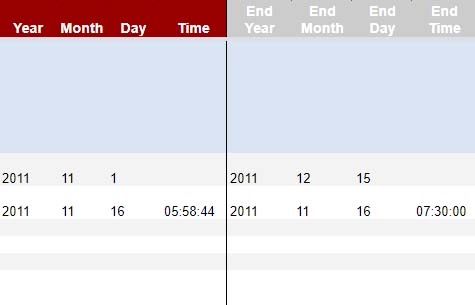
Si eres principiante en el uso de este tipo de recursos, con esta propuesta puedes crear una línea del tiempo empleando nada más que una hoja de cálculo de Google y recurrir a una variedad de fuentes para su elaboración (por ejemplo Google Maps, Vimeo, YouTube…). Algunas de las recomendaciones que sus creadores sugieren es que la línea del tiempo no sea excesivamente grande (sugieren no más de 20 dispositivos) y elegir historias con una fuerte narrativa cronológica. En su página web tenéis un breve tutorial bastante útil.

14 herramientas para crear líneas de tiempo 12

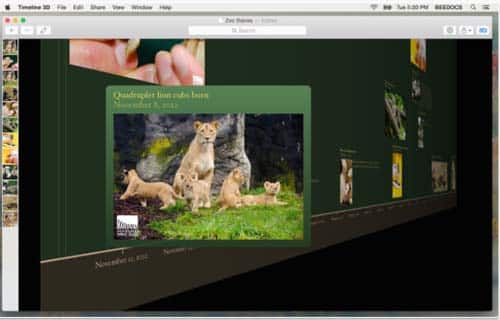
5Timeline 3D de Bee Docs


Para crear líneas de tiempo en tres dimensiones en ordenadores Mac. Puedes elegir entre diferentes temas de fondo, introducir eventos con fechas y horas, o información opcional como notas, enlaces web y etiquetas. A través de servicios como iCloud o Dropbox puedes compartir este trabajo.

14 herramientas para crear líneas de tiempo 6

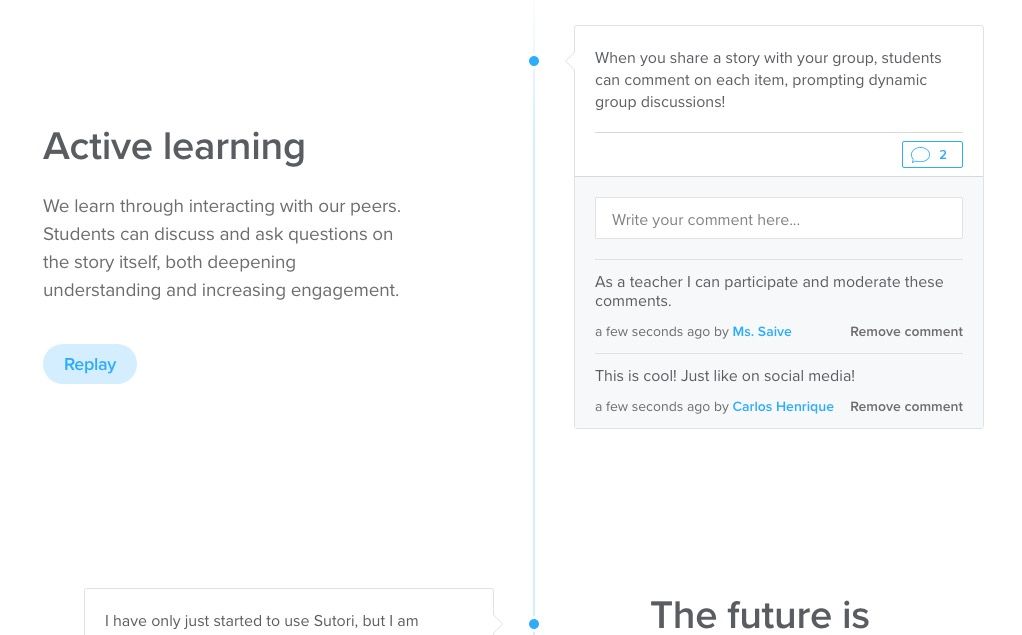
Una herramienta gratuita que permite crear y compartir historias, las cuales también puedes elaborar a través de un modelo de líneas de tiempo. Sutori brinda en unos pocos minutos unos resultados muy gratificantes, y todo sin necesidad de disponer de conocimientos técnicos y a través del navegador web. Los resultados pueden ser compartidos con otros usuarios o también con tus alumnos, que podrán reproducir la línea de tiempo a través de la web. Dispone de una sección específica para educación con nuevas ideas para usar esta plataforma en clase.
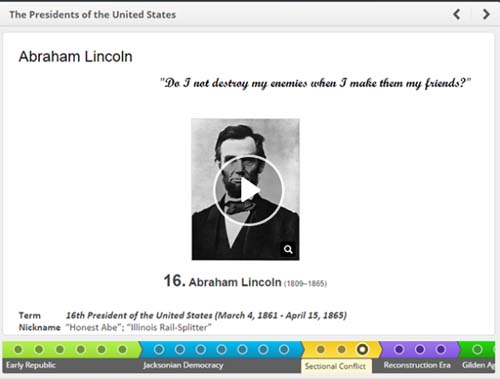

14 herramientas para crear líneas de tiempo 14

Una solución pensada específicamente para educación y que entre otras opciones permite precisamente crear líneas de tiempo. Son interactivas y personalizables al máximo incorporando imágenes, vídeos, audios o cualquier tipo de información basada en texto, incluyendo enlaces a webs donde ampliar la información.

14 herramientas para crear líneas de tiempo 7

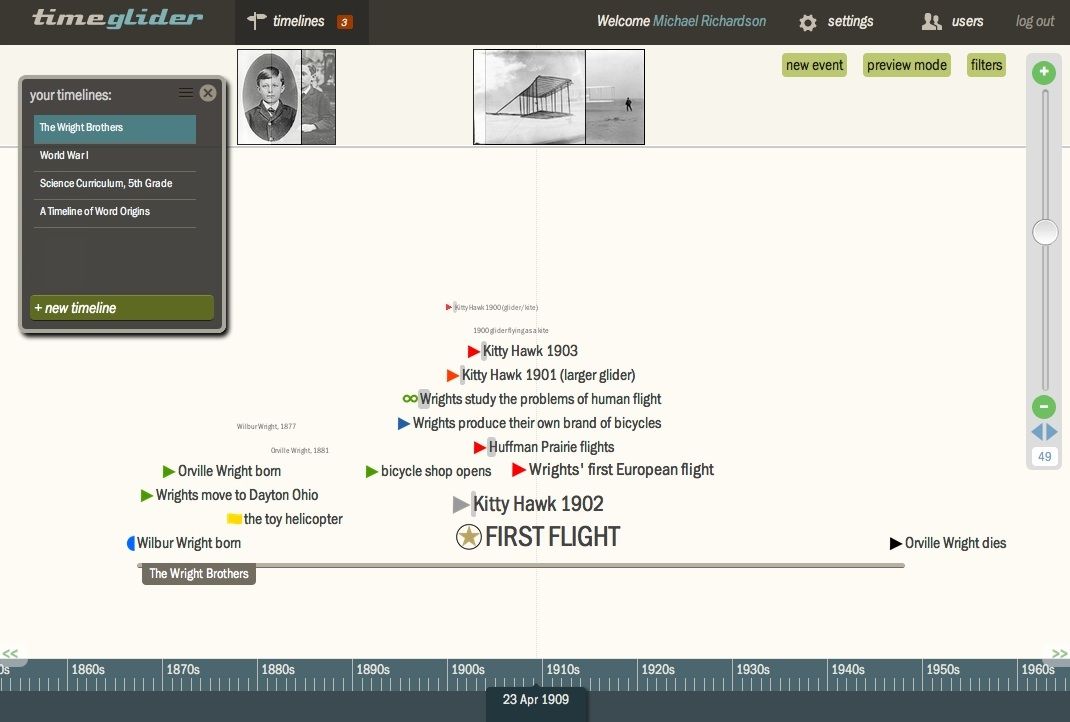
Una herramienta para crear líneas de tiempo completamente volcada en la nube, con una versión gratuita para estudiantes y varios planes de suscripción muy económicos. TimeGlider es muy intuitiva, de forma que cualquier alumno con un mínimo de destreza informática podrá utilizarla sin problemas.

14 herramientas para crear líneas de tiempo 15

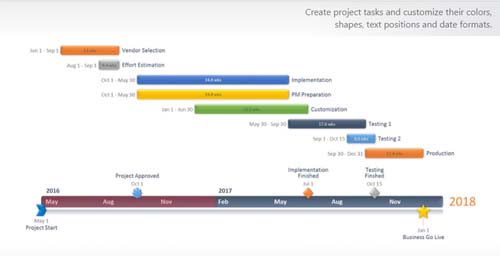
Los amantes de la suite Office de Microsoft encontrarán en Office Timeline una extensión sobre las posibilidades ‘de base’ de este software. Concretamente permite crear líneas de tiempo en PowerPoint, añadiendo una serie de plantillas que podremos modificar y adaptar a nuestros intereses para incluir toda la información que consideremos oportuna; una vez la tengas, podrás reproducirla en un proyector o exportar la línea de tiempo a otros formatos, como JPG o PDF, para compartirla con tus alumnos.

14 herramientas para crear líneas de tiempo 3

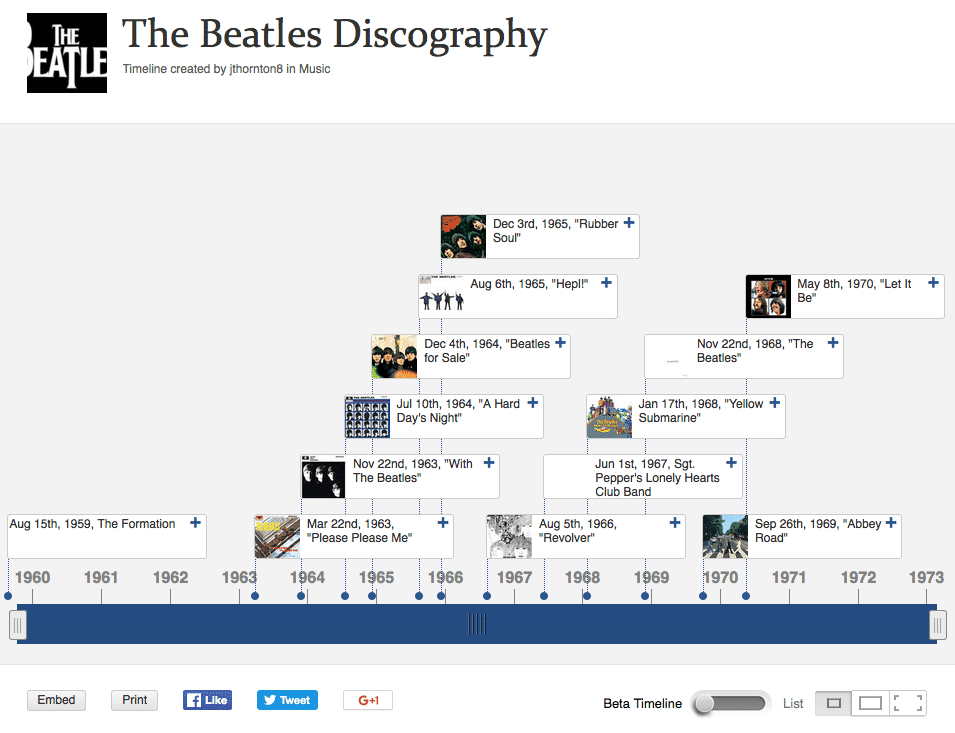
Se aleja de la complejidad para brindar un servicio básico y sencillo, creando líneas temporales sobre las que marcar ciertos puntos informativos (con vídeo o texto). Cuenta con cientos de líneas de tiempo ya creadas y compartidas por los usuarios, y que serán perfectas para coger ideas o, porqué no, quizá también para aprovecharlas y aprender algo nuevo.

14 herramientas para crear líneas de tiempo 5

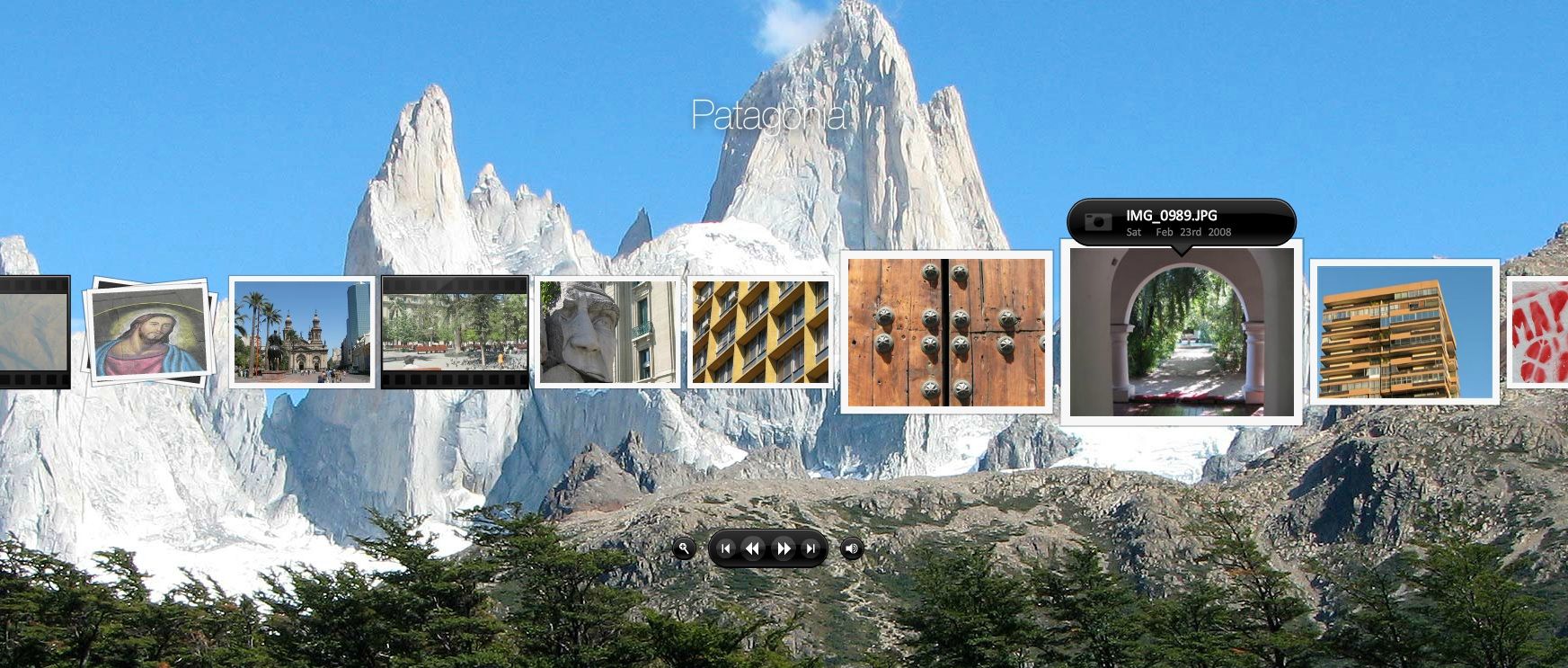
Capturar el tiempo es la premisa de la que parte Capzles, otro servicio online para la elaboración de líneas de tiempo a través de un navegado de forma sencilla. Es gratuito y su principal virtud es precisamente la sencillez y la facilidad a la hora de manejarse: quizá demasiado sencilla para ciertos usuarios experimentados.

14 herramientas para crear líneas de tiempo 16

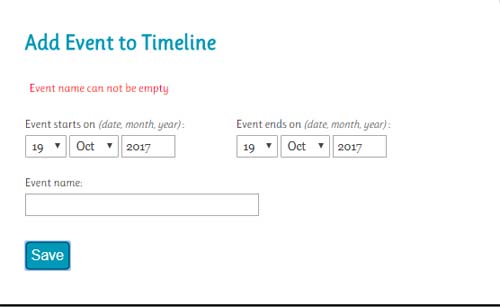
Uno de los más sencillos se llama Timelinr, que de forma muy sencilla permite crear líneas de tiempo con información textual. Aquí obviaremos otro tipo de información como imágenes y vídeos para quedarnos sólo con texto. Además, proporciona un código HTML para embeber en tu página web, algo perfecto por ejemplo si utilizas un blog para clase y quieres utilizar la línea temporal allí.

14 herramientas para crear líneas de tiempo 4

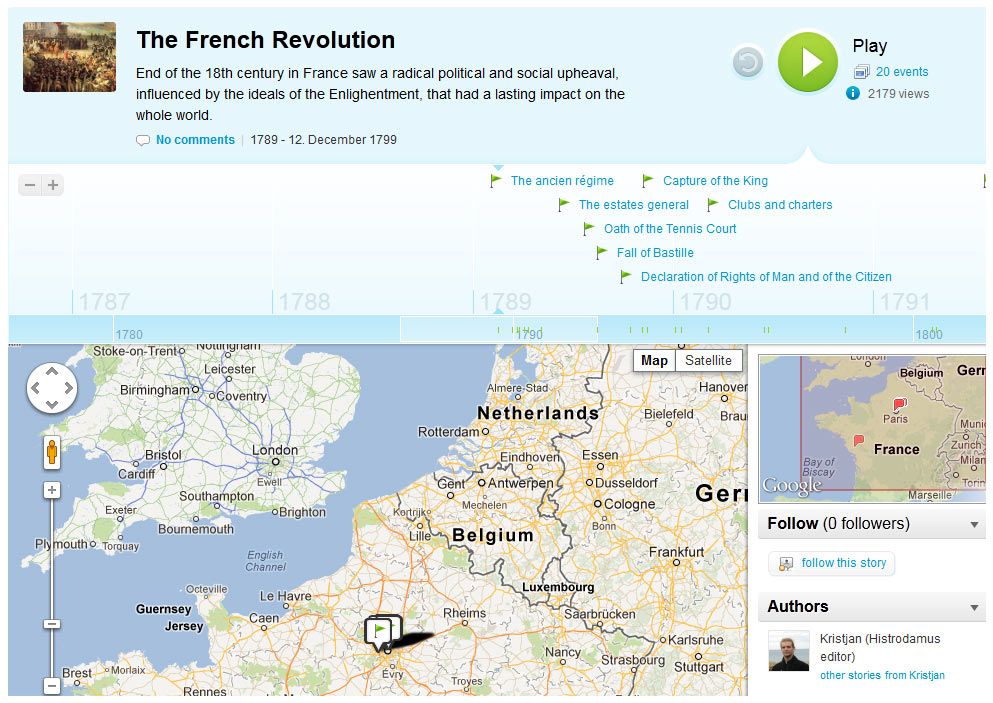
En MyHistro partiremos de la posibilidad de crear líneas de tiempo con mucha información, tanto texto, audio o vídeos como también posiciones y lugares sobre un mapa; luego podrás compartirla en la web o también exportarla a otros formatos como por ejemplo PDF para hacer una presentación con él.

14 herramientas para crear líneas de tiempo 2

14HSTRY


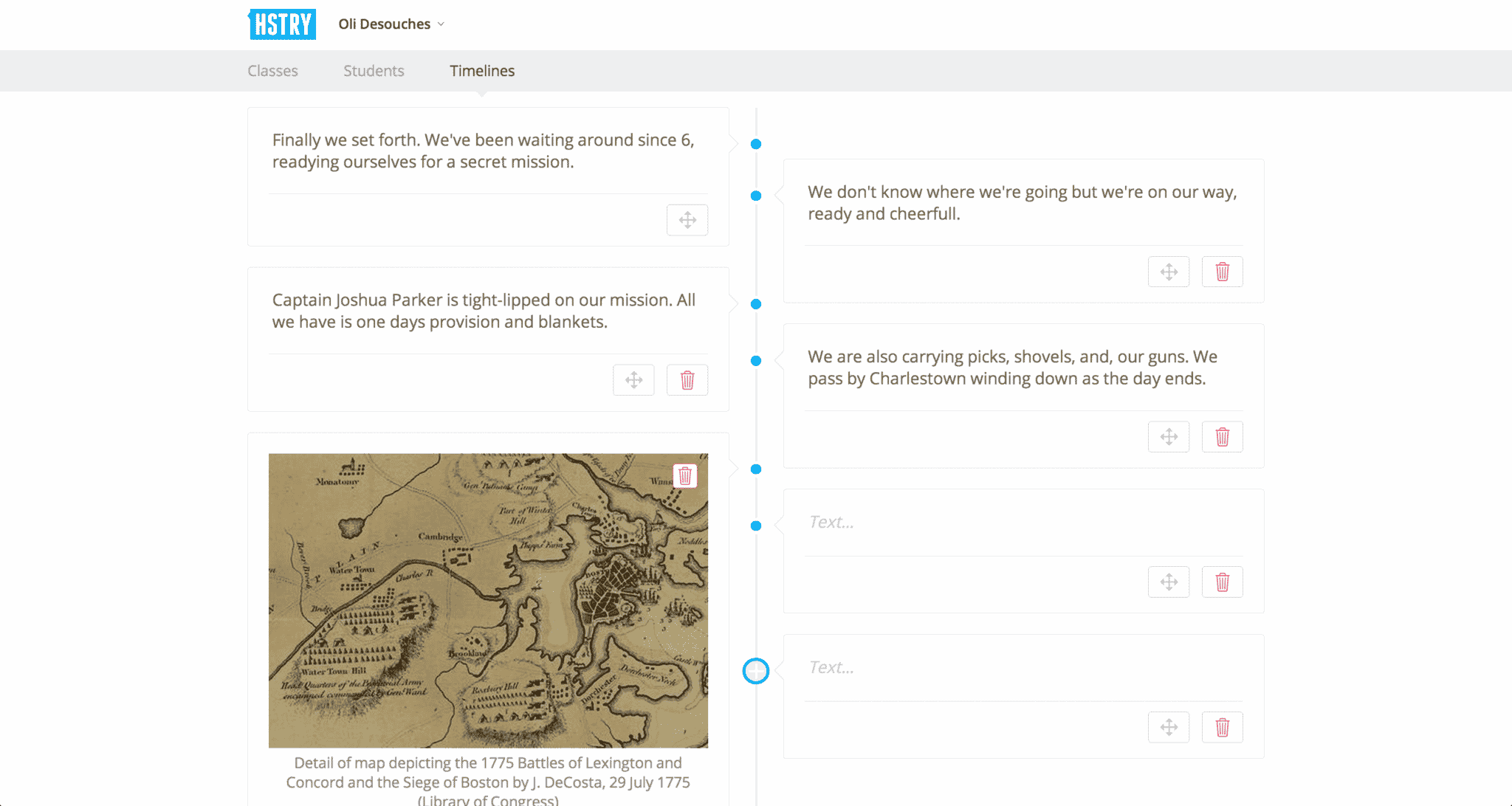
Para líneas de tiempo muy potentes y con mucha información. Sirva un ejemplo, éste sobre el mundo de los teléfonos móviles de entre los muchos disponibles en su web. Se trata de un servicio en la nube y brinda la opción de compartir las líneas de tiempo y añadir múltiples modelos de información (texto, audio, vídeos o incluso preguntas para que el lector las responda). Existe una versión gratuita y otra premium con más funcionalidades.

TALLER
  • Escoger una herramienta y crear una línea del tiempo sobre el trabajo:  Revolución del transporte
  • Enviar al correo con los nombres de los integrantes: j3angel2017@gmail.com


10° INFORMÁTICA - PRÁCTICO- EXCEL 3P

LEE ATENTAMENTE

Funciones Básicas de EXCEL -práctica


NOTA1:  CONSULTE EN GOOGLE LAS DUDAS QUE TENGA, LA AUTONOMÍA EN EL APRENDIZAJE TE HARÁ LIBRE DE DEPENDER DE OTRAS PERSONAS. 

NOTA2: CREAR UNA GRAFICA DE LOS IMPORTES DE LOS CLIENTES. 

FUNCIONES DE EXCEL          ⇐ Clic acá


INFORMÁTICA - Lenguajes de programación

               Programación 

 Todo algoritmo debe tener las siguientes características:
  • 1. Debe ser Preciso, porque cada uno de sus pasos debe indicar de manera precisa e inequívoca que se debe hacer.
    2. Debe ser Finito, porque un algoritmo debe tener un número limitado de pasos.
    3. Debe ser Definido, porque debe producir los mismos resultados para las mismas condiciones de entrada.
    4. Puede tener cero o más elementos de entrada.
    5. Debe producir un resultado. Los datos de salida serán los resultados de efectuar las instrucciones.

PARTES DE UN ALGORITMO:
 

Todo Algoritmo debe tener las siguientes partes:

· Entrada de datos, son los datos necesarios que el algoritmo necesita para ser ejecutado.

· Proceso, es la secuencia de pasos para ejecutar el algoritmo.

· Salida de resultados, son los datos obtenidos después de la ejecución del algoritmo.


TALLER #2


RESPONDA en su cuaderno.

  1.  ¿Qué características debe tener un algoritmo?
  2. ¿Cuales son las partes de un algoritmo?


TALLER PRÁCTICO


  • Realice los retos que presentan las siguientes actividades. Estas son: Programar los pasos necesarios y cumplir con la misión que te imponga el juego.
  • Completar el mayor número de retos.

ENLACES DE LOS PROGRAMAS.


9° INFORMATICA - Algoritmos 2P

ALGORITMOS
#1 

DEFINICIÓN: Un Algoritmo, se puede definir como una secuencia de instrucciones que representan un modelo de solución para determinado tipo de problemas. O bien como un conjunto de instrucciones que realizadas en orden conducen a obtener la solución de un problema. Por lo tanto podemos decir que es un conjunto ordenado y finito de pasos que nos permite solucionar un problema.
Los algoritmos son independientes de los lenguajes de programación. En cada problema el algoritmo puede escribirse y luego ejecutarse en un lenguaje de diferente programación. El algoritmo es la infraestructura de cualquier solución, escrita luego en cualquier lenguaje de programación.

Programa: Un programa es una serie de instrucciones ordenadas, codificadas en lenguaje de programación que expresa un algoritmo y que puede ser ejecutado en un computador.
CLASIFICACIÓN DE ALGORITMOS: Los algoritmos se pueden clasificar en cuatro tipos:
  • Algoritmo computacional: Es un algoritmo que puede ser ejecutado en una computadora. Ejemplo: Fórmula aplicada para un cálculo de la raíz cuadrada de un valor x.
  • Algoritmo no computacional: Es un algoritmo que no requiere de una computadora para ser ejecutado. Ejemplo: Instalación de un equipo de sonido.
  • Algoritmo cualitativo: Un algoritmo es cualitativo cuando en sus pasos o instrucciones no están involucrados cálculos numéricos. Ejemplos: Las instrucciones para desarrollar una actividad física, encontrar un tesoro.
  • Algoritmo cuantitativo: Una algoritmo es cuantitativo cuando en sus pasos o instrucciones involucran cálculos numéricos. Ejemplo: Solución de una ecuación de segundo grado.

CARACTERÍSTICAS DE UN ALGORITMO: Todo algoritmo debe tener las siguientes características:
  • 1. Debe ser Preciso, porque cada uno de sus pasos debe indicar de manera precisa e inequívoca que se debe hacer.
    2. Debe ser Finito, porque un algoritmo debe tener un número limitado de pasos.
    3. Debe ser Definido, porque debe producir los mismos resultados para las mismas condiciones de entrada.
    4. Puede tener cero o más elementos de entrada.
    5. Debe producir un resultado. Los datos de salida serán los resultados de efectuar las instrucciones.

PARTES DE UN ALGORITMO: Todo Algoritmo debe tener las siguientes partes:
· Entrada de datos, son los datos necesarios que el algoritmo necesita para ser ejecutado.
· Proceso, es la secuencia de pasos para ejecutar el algoritmo.
· Salida de resultados, son los datos obtenidos después de la ejecución del algoritmo.


MSWLogo

MSWLogo es un lenguaje interpretado, al igual que VisualBasic oJava. Cuando se escribe código de programa en un lenguaje interpretado, cada una de las órdenes escritas es interpretada y ejecutada al momento, lo que permite ver inmediatamente si la instrucción escrita produce el efecto deseado.

Por el contrario, los lenguajes que deben ser compilados (como es el caso de C++, Fortran, Pascal, etc.), deben ser convertidos a lenguaje máquina, es decir, convertidos a unos y ceros, para que se puedan cargar en memoria y ser ejecutados.
Las órdenes o instrucciones básicas de MSWLogo se llaman primitivas. Las primitivas deben escribirse en el cuadro inferior de la ventana de trabajo. Al pulsar Enter o hacer clic en el botón Ejecutar, la primitiva escrita se ejecuta. Si la primitiva está mal escrita o si le faltan datos, el intérprete contesta “no sé cómo...” Cada una de las órdenes queda anotada en la ventana de trabajo.

Un programa típico, para dibujar un triángulo equilátero, en lenguajeLogo tiene el siguiente aspecto:

avanza 100
giraderecha 120
avanza 100
giraderecha 120
avanza 100
giraderecha 120

Las palabras avanza y giraderecha son primitivas, que indican a la tortuga que debe desplazarse hacia adelante o girar hacia la derecha. Los números que completan las instrucciones son los argumentos, que le indican cuánto debe avanzar o qué ángulo, en grados, debe girar.

Para salir de MSWLogo basta con introducir la primitiva adios en la ventana de trabajo o seleccionar Archivo / Salir en el menú principal.


TALLER EN CLASES 1

  1. REALICE LA ACTIVIDAD DE PROGRAMACIÓN QUE BRINDA GOOGLE Y LLEGA HASTA EL NIVEL 6
  1. DESCARGA MSWLogo e instalalo con la ayuda del docente; y aprende a programar utilizando esta herramienta.

EJEMPLO:
Un programa típico, para dibujar un triángulo equilátero, en lenguaje logo tiene el siguiente aspecto: 
avanza 100 
giraderecha 120 
avanza 100 
giraderecha120
 avanza 100 
giraderecha 120


EXPLICACIÓN 1

INTRUCIONES  ←←CLIC ACÁ


TALLER EN CLASE #2

REALIZA UTILIZANDO MSWLOGO LOS SIGUIENTES POLÍGONOS:

TRIÁNGULO
CUADRADO
PENTÁGONO
HEXAGONO
HEPTÁGONO
OCTÁGONO
ENEÁGONO
DECÁGONO
ICOSÍGONO

GUARDAR EVIDENCIAS EN UN DOCUMENTO WORD.
ENVIAR AL CORREO: jangel19281@gmail.com


11° INFORMATICA - REFERENCIAS, CITAS Y BIBLIOGRAFÍA EN WORD 1P


🖥️ TALLER PRÁCTICO – GRADO 11°

Tema: Referencias, Citas y Bibliografía en Word

Duración: 1 hora y media

Software: Microsoft Word


🎯 OBJETIVO

Aplicar correctamente las herramientas de Referencias en Word para insertar citas, administrar fuentes y generar una bibliografía automática.


🧭 PRIMERA PARTE: PASO A PASO EN WORD

📌 ¿Dónde se encuentra?

1️  Abrir Microsoft Word.
2️  
Ir a la pestaña “Referencias” (parte superior del menú).
3️⃣  Ubicar el grupo llamado “Citas y bibliografía”.

Ahí encontrarán:

  • Insertar cita
  • Administrar fuentes
  • Estilo (APA, MLA, ISO, etc.)
  • Bibliografía

✏️ PASO A PASO PARA HACER UNA CITA

1️ Seleccionar el estilo

  • Ir a Referencias → Estilo
  • Elegir APA (7ª edición)

2️  Insertar una cita

  • Colocar el cursor al final del texto.
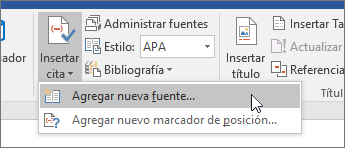
  • Clic en Insertar cita → Agregar nueva fuente.
  • Elegir tipo de fuente (Libro, Página web, Artículo, etc.).
  • Completar los datos solicitados.
  • Aceptar.

Word insertará la cita automáticamente.


📚 PASO A PASO PARA HACER LA BIBLIOGRAFÍA

1️  Ir al final del documento.
2️⃣  Clic en Bibliografía.
3️
  Elegir formato automático.

Word generará la lista con las fuentes utilizadas.


🧠 SEGUNDA PARTE: ACTIVIDAD PRÁCTICA

📄 TRABAJO INDIVIDUAL

Título del documento:

“El papel de la mujer en la ciencia y la sociedad”


🔹 Instrucciones

1️  Escribir un texto mínimo de 2 páginas que incluya:

  • Introducción
  • Desarrollo
  • Conclusión

2️  Deben incluir:

  • 2 citas de libro
  • 1 cita de página web
  • 1 cita textual corta

3️  Insertar todas las fuentes desde la pestaña Referencias.

4️  Generar bibliografía automática al final.


📌 Pueden consultar información sobre:

  • Marie Curie
  • Rosalind Franklin
  • Ada Lovelace
Investigar sobre mujeres colombianas. 

🎨 REQUISITOS DE FORMATO

Letra Times New Roman o Arial 12
Interlineado 1.5
Márgenes normales
Títulos en negrita
Sin copiar y pegar directamente (deben redactar)


📊 CRITERIOS DE EVALUACIÓN

Criterio

Valor

Uso correcto del estilo APA

30%

Inserción adecuada de citas

25%

Generación correcta de bibliografía

20%

Redacción y coherencia

15%

Presentación del documento

10%